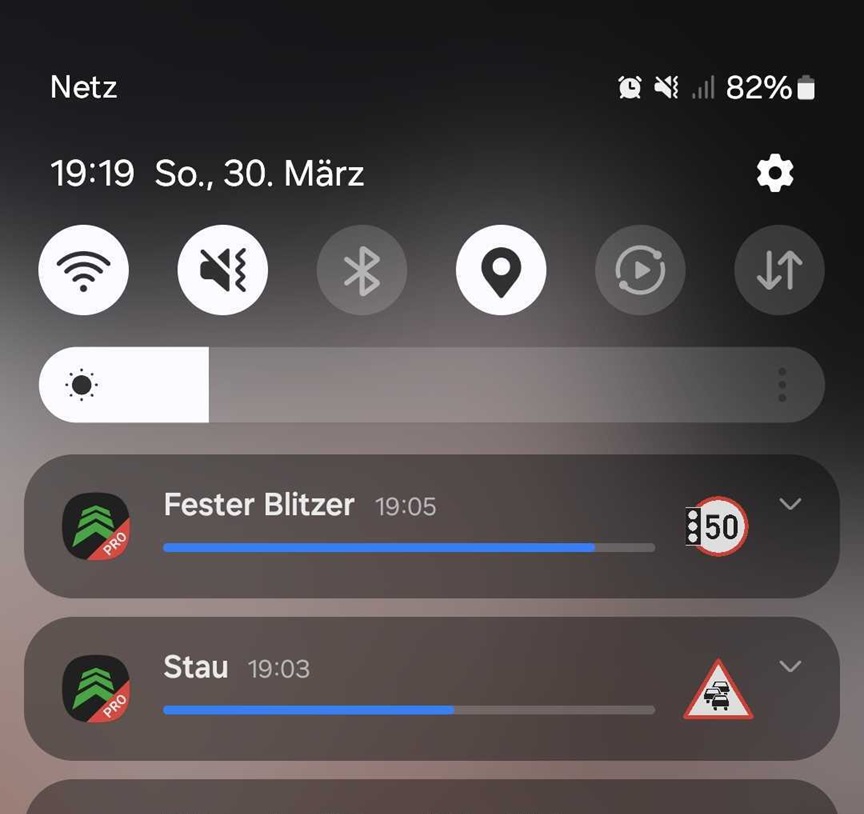
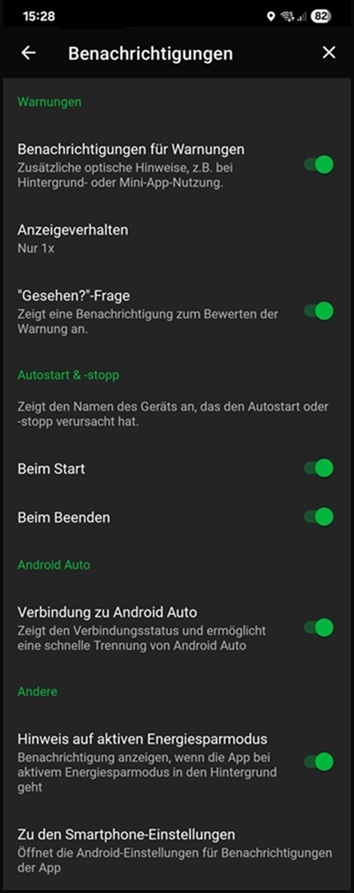
Öffne Blitzer.de PRO, geh auf Menü > Einstellungen > Benachrichtigungen und aktiviere die Funktion Benachrichtigungen für Warnungen. Damit kannst du Blitzer.de PRO unauffällig im Hintergrund nutzen und weiterhin optische Benachrichtigungen von unserer App im Sperrbildschirm (!) erhalten. Ein großer Vorteil gegenüber der Mini-App, die wir leider im Sperrbildschirm nicht anzeigen dürfen. So sieht das dann auf dem Smartphone aus, wenn die Benachrichtigungen erfolgreich ankommen:
!Wichtige Hinweise!
Die Benachrichtigungen werden nur angezeigt, wenn die App im Hintergrund läuft, also beispielsweise wenn du eine andere App benutzt oder der Bildschirm deines Smartphones gesperrt/dunkel ist. Sind die Benachrichtigungen aktiviert, wirkt sich die Einstellung auf das Smartphone aus und automatisch auch auf einer Smartwatch und Android Auto.
Wähle aus, welche Benachrichtigungen du erhalten möchtest. Der oberste Punkt Benachrichtigungen für Warnungen steht hier übergeordnet, d.h. er muss aktiviert sein, damit Benachrichtigungen z. B. an Android Auto erfolgen.
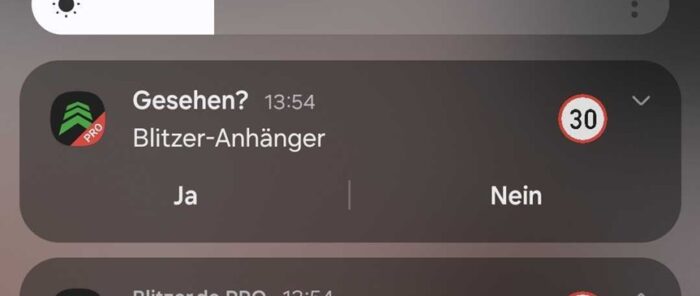
Unsere App lebt vom Mitmachen! Wir empfehlen das "Gesehen?"-Fenster zum Bewerten der jeweiligen Warnung aktiviert zu lassen, damit du dich trotz Hintergrundnutzung mit deinem wertvollen Feedback einbringen kannst.
Tippe unten auf den Punkt Zu den Smartphone-Einstellungen und du springst in die Einstellungen deines Android-Smartphones. Passe hier die Benachrichtigungen nach deinen Wünschen weiter an. Ein Beispiel, wie die Benachrichtigungskategorien dort aussehen:
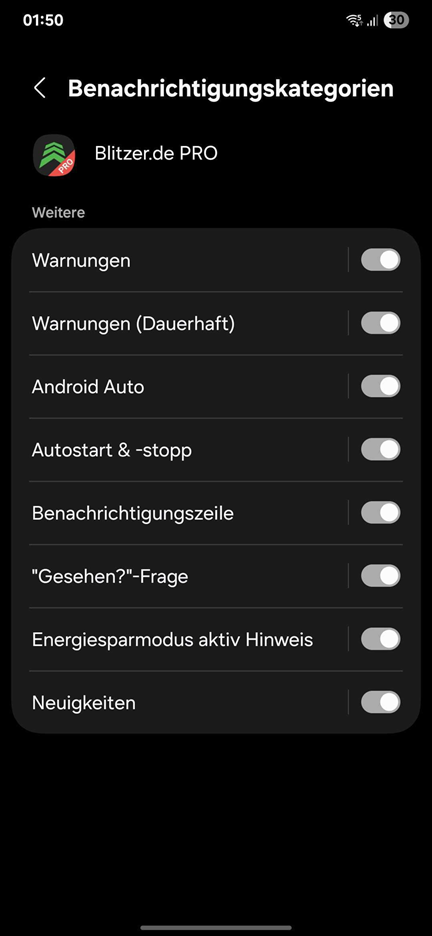
Der obige Screenshot ist von einer neueren Android-Version. Abhängig von deinem Smartphone-Modell und deiner Android-Version können sich die Kategorien etwas vom Beispiel unterscheiden und mehr bzw. weniger Einstellungsmöglichkeiten vorhanden sein.
Stand: 15.01.2026
Suchwörter
#benachrichtigungen #push-mitteilungen